
เริ่มต้นบริการ SQL Server Express
หากเปิดโปรแกรมแล้วเชื่อมต่อฐานข้อมูลไม่ได้ สาเหตุที่พบบ่อยคือบริการ SQL Server ยังไม่ทำงาน ให้สั่งเริ่มบริการที่เครื่องเซิร์ฟเวอร์ (เครื่องที่เก็บฐานข้อมูล) ตามขั้นตอนด้านล่าง ถ้าสั่งแล้วไม่ขึ้นหรือเด้งกลับ ดูวิธีแก้ท้ายหน้า
เริ่มบริการด้วยเครื่องมือของโปรแกรม
หัวข้อที่มีชื่อว่า “เริ่มบริการด้วยเครื่องมือของโปรแกรม”-
เปิด SQL Server Express Service จากเมนู Start ในโฟลเดอร์ CB Petty Cash (Windows 11 กด Start แล้วเลือก All apps ก่อน)
-
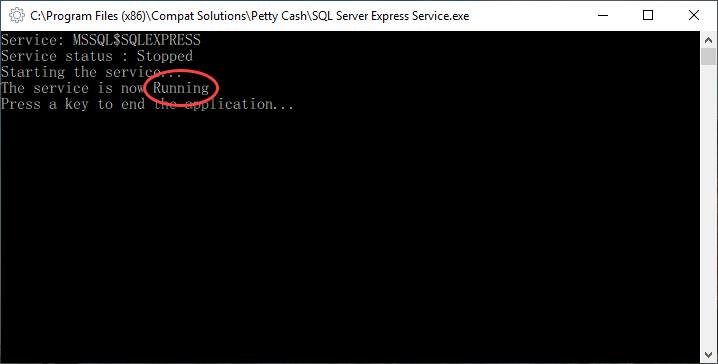
หากทำงานได้ปกติจะต้องขึ้น Running แล้วปิดหน้าจอนี้ได้เลย ถ้าไม่ขึ้นให้คลิก Start ในหน้าจอนี้ แล้วเปิดโปรแกรมใหม่
ตรวจผ่าน Services ของ Windows
หัวข้อที่มีชื่อว่า “ตรวจผ่าน Services ของ Windows”ใช้เมื่อหาเครื่องมือด้านบนไม่เจอ หรือต้องการดูว่าบริการตั้งให้เริ่มเองตอนเปิดเครื่องหรือไม่
-
กด Win + R พิมพ์
services.mscแล้วกด Enter -
เลื่อนหา SQL Server (SQLEXPRESS) ช่อง Status ต้องเป็น Running และ Startup Type เป็น Automatic ถ้าใช้หลายเครื่องผ่านเครือข่าย SQL Server Browser ต้องเป็น Running ด้วย

-
ถ้าช่อง Status ว่าง คลิกขวาที่บริการ เลือก Start รอจนขึ้น Running แล้วเปิดโปรแกรมใหม่
-
ถ้า Startup Type ไม่ใช่ Automatic ดับเบิลคลิกบริการ ที่ช่อง Startup type เลือก Automatic แล้วคลิก OK บริการจะเริ่มเองทุกครั้งที่เปิดเครื่อง
บริการไม่เริ่มเองหลังเปิดเครื่อง
หัวข้อที่มีชื่อว่า “บริการไม่เริ่มเองหลังเปิดเครื่อง”- Startup Type เป็น Manual หรือ Disabled ให้ตั้งเป็น Automatic ตามข้อ 4 ด้านบน
- หลังเปิดเครื่องต้องรอ 1 ถึง 2 นาทีบริการถึงจะพร้อม ถ้าเปิดโปรแกรมเร็วเกินไปจะเชื่อมต่อไม่ได้ ให้ปิดโปรแกรมแล้วเปิดใหม่
- ถ้าเปิดเครื่องแล้วบริการไม่ขึ้นเป็นประจำ แต่สั่ง Start เองแล้วขึ้น ให้เปลี่ยน Startup type เป็น Automatic (Delayed Start) เพื่อให้เริ่มหลัง Windows พร้อม หรือปิด Fast startup ที่ Control Panel > Power Options > Choose what the power buttons do > Change settings that are currently unavailable แล้วเอาติ๊กออกที่ Turn on fast startup
สั่ง Start แล้วเด้งกลับ (เริ่มแล้วหยุดทันที)
หัวข้อที่มีชื่อว่า “สั่ง Start แล้วเด้งกลับ (เริ่มแล้วหยุดทันที)”ข้อความที่มักขึ้นคือ “The SQL Server (SQLEXPRESS) service on Local Computer started and then stopped” ให้ลองตามลำดับ และสั่ง Start ใหม่หลังทำแต่ละข้อ
-
ตรวจพื้นที่ไดรฟ์ C ถ้าแถบเป็นสีแดงหรือเหลือไม่ถึง 1 GB บริการจะเริ่มไม่ได้ ลบไฟล์ที่ไม่ใช้หรือย้ายไปไดรฟ์อื่น แล้วล้าง Recycle Bin
-
รีสตาร์ตเครื่อง 1 ครั้ง โดยเฉพาะหลัง Windows Update
-
ตรวจว่า antivirus กักไฟล์ของ SQL Server ไว้หรือไม่ (ไฟล์ .mdf และ .ldf ในโฟลเดอร์
C:\Program Files\Microsoft SQL Server) ถ้ามีให้คืนค่า แล้วตั้งข้อยกเว้นโฟลเดอร์นี้ ดูAntivirus ลบหรือบล็อกโปรแกรม -
ถ้าข้อความมีคำว่า logon failure หรือ error 1069 ให้ดับเบิลคลิกบริการ ไปที่แท็บ Log On เลือก Local System account คลิก OK แล้วสั่ง Start
-
ถ้ายังไม่ได้ ถ่ายรูปข้อความที่เด้ง และส่งไฟล์
ERRORLOGในโฟลเดอร์C:\Program Files\Microsoft SQL Server\MSSQL16.SQLEXPRESS\MSSQL\Log(เลข MSSQL16 ต่างได้ตามรุ่น) ให้ทีมงาน หรือให้ทีมงานดูผ่านการขอความช่วยเหลือ