
ตรวจสอบเครื่องช้าด้วย Task Manager
หากเครื่องช้า โปรแกรมค้าง หรือเปิดโปรแกรมไม่ขึ้น ให้เปิด Task Manager (ตัวจัดการงาน) ดูว่าหน่วยความจำ (RAM) ดิสก์ หรือ CPU ตัวไหนทำงานเต็ม แล้วถ่ายภาพหน้าจอส่งให้ทีมงาน จะช่วยให้หาสาเหตุได้เร็วขึ้นมาก
ขั้นตอนตรวจสอบและส่งภาพ
หัวข้อที่มีชื่อว่า “ขั้นตอนตรวจสอบและส่งภาพ”-
กดปุ่ม Ctrl + Shift + Esc พร้อมกัน Task Manager จะเปิดขึ้นมา
-
เลือก ประสิทธิภาพ (Performance)
-
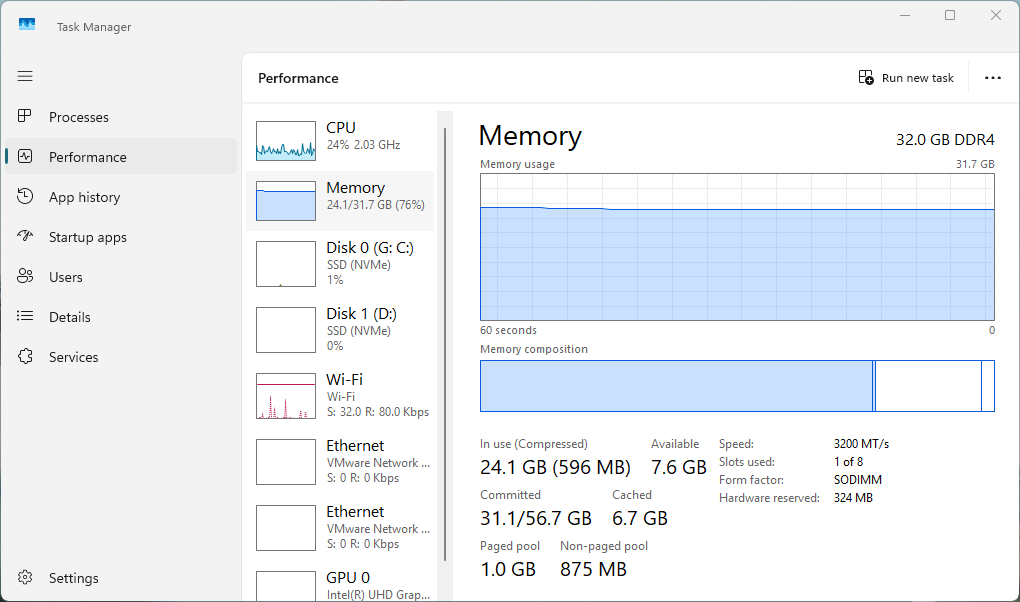
คลิก หน่วยความจำ (Memory) แล้วถ่ายภาพหน้าจอนี้
-
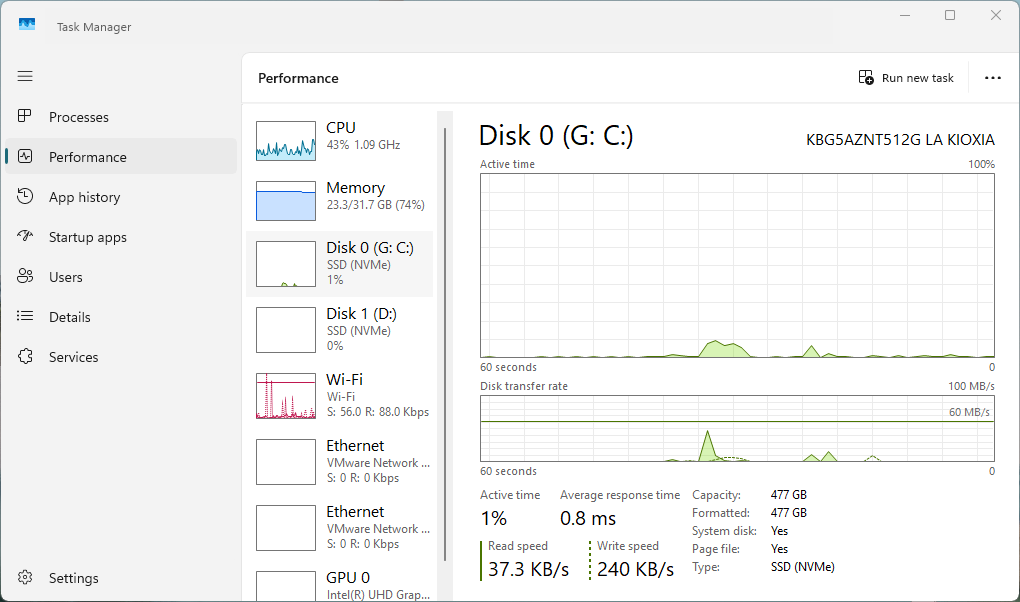
คลิก ดิสก์ (Disk) แล้วถ่ายภาพหน้าจอนี้ ถ้ามีดิสก์หลายตัว ให้ถ่ายตัวที่มี (C:) หรือตัวที่ขึ้น 100%
-
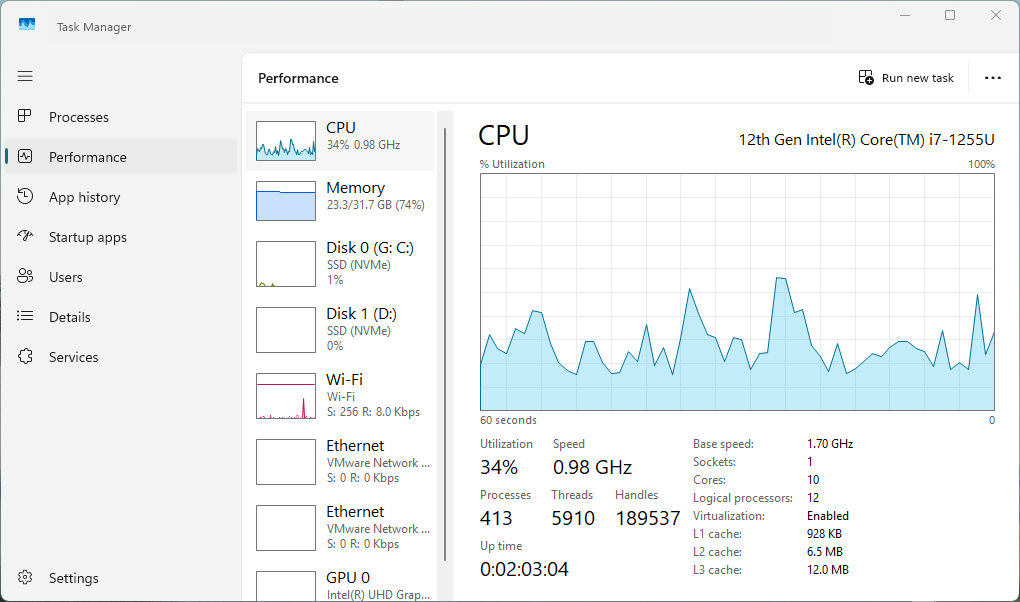
คลิก CPU แล้วถ่ายภาพหน้าจอนี้
-
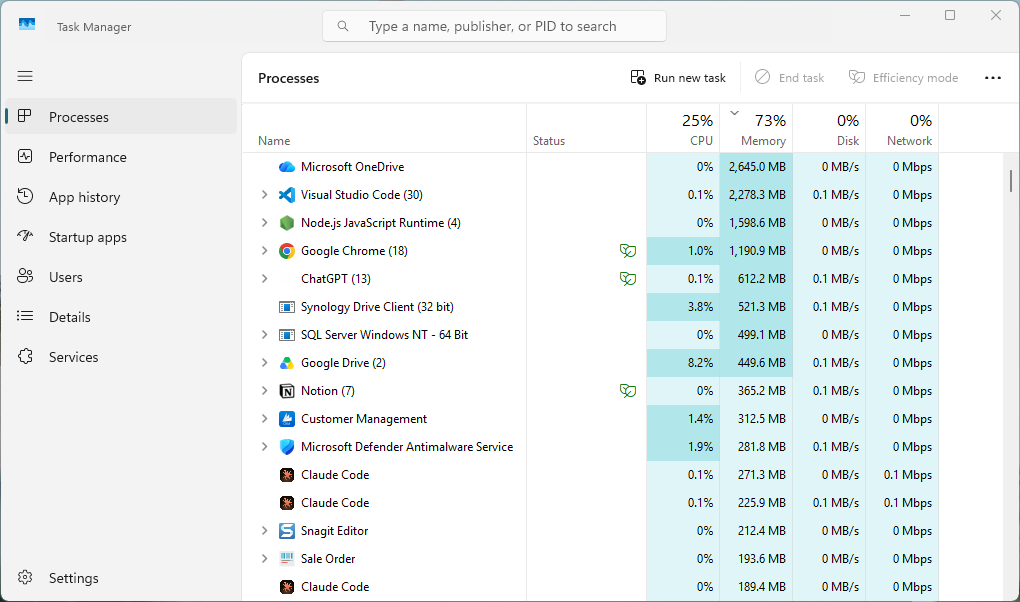
ถ้าทำได้ เลือก กระบวนการ (Processes) แล้วคลิกหัวคอลัมน์ที่ตัวเลขสูง เช่น หน่วยความจำ (Memory) หรือ ดิสก์ (Disk) โปรแกรมที่ใช้มากที่สุดจะขึ้นมาอยู่บนสุด แล้วถ่ายภาพหน้าจอนี้
-
ส่งภาพทั้งหมดทาง LINE @compatbiz พร้อมบอกอาการ เช่น ช้าเฉพาะตอนเปิดโปรแกรม หรือช้าตลอดเวลา
ค่าที่ทีมงานดูจากภาพ
หัวข้อที่มีชื่อว่า “ค่าที่ทีมงานดูจากภาพ”| หน้า | ถือว่าผิดปกติเมื่อ | มักเกิดจาก |
|---|---|---|
| หน่วยความจำ (Memory) | ใช้อยู่ (In use) เกิน 90% หรือ พร้อมใช้งาน (Available) เหลือไม่ถึง 1 GB | เปิดโปรแกรมพร้อมกันหลายตัว หรือ RAM ในเครื่องน้อยกว่า 8 GB ที่โปรแกรมต้องการ |
| ดิสก์ (Disk) | ขึ้น 100% ค้างนานหลายนาที | Windows Update หรือโปรแกรมสแกนไวรัสกำลังทำงาน หรือดิสก์แบบจานหมุน (HDD) ช้าหรือใกล้เสีย |
| CPU | การใช้งาน (Utilization) ใกล้ 100% ค้างนาน | มีโปรแกรมอื่นทำงานหนักอยู่เบื้องหลัง |
ในหน้า CPU ยังมี เวลาทำงาน (Up time) บอกว่าเครื่องเปิดต่อเนื่องมานานแค่ไหน ถ้านานหลายวัน การรีสตาร์ตหลังส่งภาพแล้วมักช่วยได้
ลองทำเองก่อนได้
หัวข้อที่มีชื่อว่า “ลองทำเองก่อนได้”- ปิดโปรแกรมที่ไม่ได้ใช้ โดยเฉพาะเบราว์เซอร์ที่เปิดไว้หลายแท็บ
- ถ้าดิสก์ขึ้น 100% ให้รอสักครู่ ส่วนใหญ่คือ Windows Update หรือสแกนไวรัสกำลังทำงาน และจะกลับเป็นปกติเอง
- หลังส่งภาพให้ทีมงานแล้ว จึงค่อยรีสตาร์ตเครื่อง โดยเลือก รีสตาร์ต (Restart) ไม่ใช่ปิดเครื่องแล้วเปิดใหม่ เพราะการปิดเครื่องของ Windows รุ่นใหม่ไม่ได้ล้างหน่วยความจำทั้งหมด
- ถ้าเกิดเป็นประจำทุกวัน มักต้องเพิ่ม RAM ให้ถึง 8 GB ขึ้นไป หรือเปลี่ยนดิสก์เป็น SSD ดูความต้องการของระบบ ทีมงานจะแนะนำจากภาพที่ส่งมา